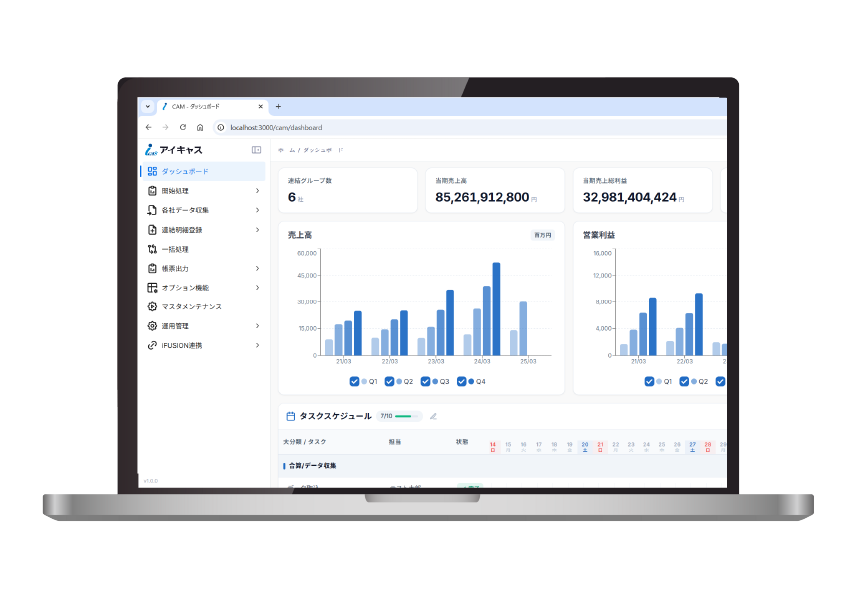
連結決算処理
個別財務諸表の合算から、連結精算表・連結キャッシュ・フロー計算書まで。iCAS が決まった順に処理し、連結仕訳を作ります

8 つの処理を、決まった順に自動で流します
子会社から集めた個別財務諸表に、資本の増減・会社間の取引・在庫や固定資産の明細・修正仕訳を登録しておけば、連結精算表・包括利益計算書・連結キャッシュ・フロー計算書までを iCAS が作ります。Excel で連結するときに手で起こしていた開始仕訳・消去仕訳・按分・税効果の仕訳も、登録した明細と設定から自動で作られます。
処理は、期を始めるときに 1 回だけ流す「開始処理」と、決算のたびに流す 7 つに分かれています。7 つは一括処理の画面で「開始」を押せば上から順に実行され、標準の構成では 25 の処理が流れます。処理の組み合わせは、会社や決算期に合わせて登録できます。
作られた仕訳は連結仕訳帳で 1 本ずつ確かめられ、処理ごとの明細表で根拠をたどれます。
8 つの処理の中身
それぞれの処理で何をするか、何を登録しておくか、どんな仕訳が作られ、どの帳票で確かめられるかをまとめています。処理の名前は製品の画面の表記です。
- STEP 01 期のはじめに 1 回
開始処理(前期からの繰越)
新しい期を始めるときに 1 回だけ流す処理です。前期までに作った資本連結・持分法・未実現損益・税効果の仕訳の累積から、当期の開始仕訳をまとめて作ります。
あわせて、個別財務諸表、固定資産の未実現に使う購入資産の明細、データ取込の設定を当期へ繰り越します。毎期、前期の連結精算表を見ながら開始仕訳を組み直す作業がなくなります。
- 登録・設定しておくもの
-
- なし(前期の結果から作ります)
- 自動で作られる仕訳
-
- 資本連結仕訳
- 持分法仕訳
- 未実現損益の消去
- 税効果
- 確かめられる帳票
-
- 開始仕訳分析
一括処理の中で流れる処理
- 開始仕訳作成
- 個別財務諸表繰越し処理
- 購入資産 当期自動作成処理
- 個別データ取込マスタ繰越処理
- STEP 02
個別財務諸表の合算・外貨換算
子会社から集めた個別財務諸表を補正し、連結できる形に揃えます。前期に入れた一時的な補正は、当期に戻す仕訳が自動で作られるので、戻し忘れが起きません。
外貨建ての会社は円貨に換算します。どのレートで換算するかは勘定科目の種類から決まるので、科目ごとに指定し直す必要はありません。期末レートと期中平均レートは、クラウドから自動で取得できます。換算で生じた差額は為替換算調整勘定として扱い、分析表で内訳を確かめられます。
続く投資と資本の消去に備えて、資本と投資の明細の照合もここで行います。
- 登録・設定しておくもの
-
- 子会社の個別財務諸表
- 個別補正仕訳
- 換算レート
- 自動で作られる仕訳
-
- 個別補正(一時補正の戻しを含む)
- 確かめられる帳票
-
- 個別F/S 明細一覧表
- 個別補正仕訳データ 一覧表
- 個別株主資本等変動計算書
- 為替換算調整勘定分析表
一括処理の中で流れる処理
- 個別補正データ 自動作成
- 個別F/S補正
- 資本・投資明細照合
- 外貨換算処理
- 期別財務諸表 自動作成
- STEP 03
持分率の計算と、投資と資本の相殺消去
子会社・関連会社の資本の動きは、資本増減明細と投資増減明細に「何による増減か」を付けて登録します。取得・設立、有償増資、合併、自己株式の取得や処分、株式の追加取得や売却、評価減、連結除外などの事由ごとに、必要な連結仕訳を iCAS が組み立てます。
登録した明細と連結経歴から所有比率と持分比率を計算し、投資と資本の消去仕訳を作ります。のれんの計上と償却、当期利益や剰余金の非支配株主持分への按分、配当の相殺、為替換算調整勘定も、同じ処理の中で仕訳になります。持分法適用会社も同じ型で、持分法の仕訳を作ります。
新しく取得・設立した会社は、初連結ウィザードの質問に答えていけば、初回の連結に必要な登録が済みます。
- 登録・設定しておくもの
-
- 資本増減明細(子会社の資本金・剰余金などの増減)
- 投資増減明細(株式の取得・売却)
- 連結調整勘定(のれん)の登録
- 自動で作られる仕訳
-
- 資本連結仕訳
- 持分法仕訳
- その他の勘定組替
- 確かめられる帳票
-
- 連結・持分法会社間資本構成一覧表
- 連結経歴一覧表
- 投資と持分推移表
- 支払配当・受取配当消去仕訳 明細表
- のれん償却管理表
- 持分法適用会社に対する投資の連結上簿価
- 少数株主持分分析表
一括処理の中で流れる処理
- 連結経歴持分率計算
- 投資と資本の相殺消去データ作成
- 投資等資本の相殺消去仕訳作成
誰が誰に何%出資しているかが、1 枚の表になる
被出資会社を行、出資会社を列にした資本構成の一覧。海外子会社・非支配株主あり・新規取得・持分法適用が同じ表に並びます。
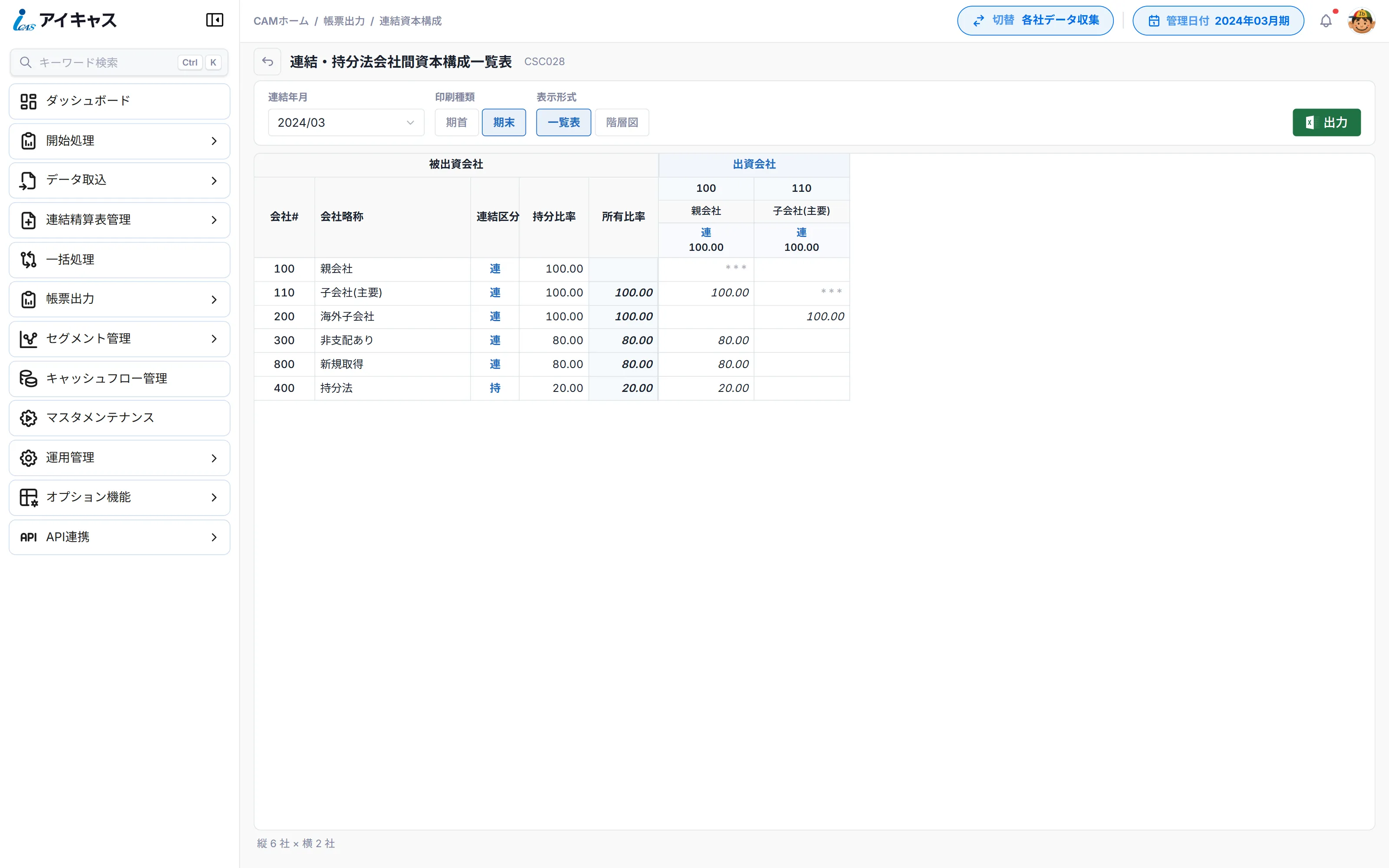
- 1 行が被出資会社、列が出資会社。誰が誰に出資しているかを一望できます
- 2 連結/持分法の区分と、持分比率・所有比率がそれぞれの列に出ます
- 3 海外子会社・非支配株主あり・新規取得・持分法適用が同じ表に並びます
- 4 期首と期末を切り替えられます。「階層図」で資本関係を図として見ることもできます
- 5 そのまま Excel 出力。組織再編の説明資料に使えます
※ 画面はデモ用データによる表示例です。
- STEP 04
債権債務・取引高の相殺消去
グループ会社どうしの債権債務と取引高を、あらかじめ登録した照合パターン(どの会社のどの科目を、相手のどの科目と突き合わせるか)で照合し、消去仕訳を作ります。照合パターンは毎期そのまま使えます。
外貨建ての取引は通貨ごとに換算差額を作り、照合で出た差額は設定に従って調整します。差異は一覧にして原因を分類できるので、消す前に食い違いを潰せます。
貸倒引当金の繰入率を登録しておくと、消去した債権に対応する貸倒引当金の調整仕訳と、その税効果も作ります。
- 登録・設定しておくもの
-
- 会社間の債権債務残高・取引高の明細(通貨別)
- 照合パターン
- 貸倒引当金の繰入率
- 自動で作られる仕訳
-
- 債権債務・取引高の相殺消去
- 税効果
- 確かめられる帳票
-
- 債権債務取引照合チェックリスト
- 債権債務消去仕訳 明細表
- 貸倒引当金調整仕訳 明細表
一括処理の中で流れる処理
- 通貨別 債権債務/取引 換算差額作成
- 照合パターン別 債権債務/取引 調整
- 債権債務/取引消去仕訳作成
会社間の食い違いを、消す前に見つける
債権債務と取引高を突き合わせて差異を洗い出し、そのまま消去仕訳の作成まで進みます。入力・処理・出力が 1 画面に並んでいるので、どこまで済んだか迷いません。
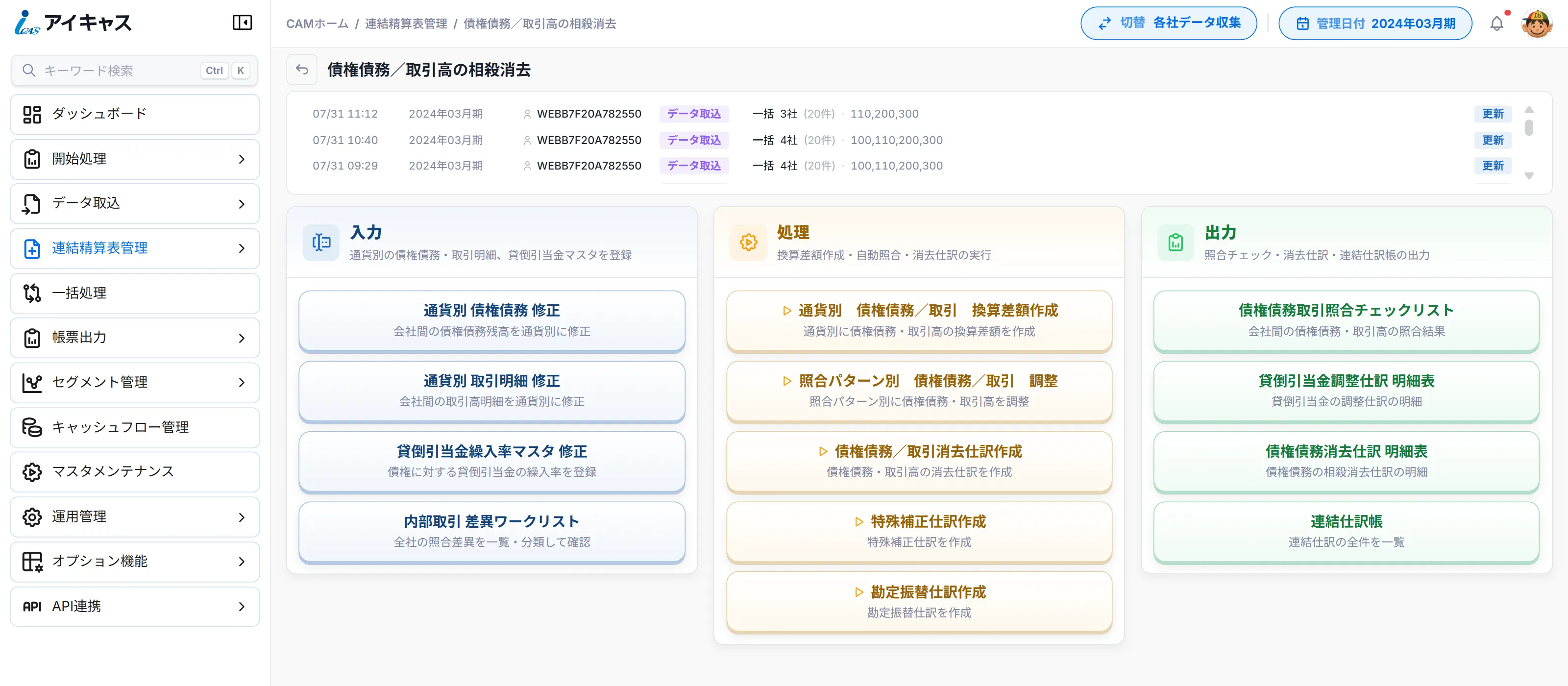
- 1 入力 — 会社間の債権債務残高・取引高明細を通貨別に登録します
- 2 処理 — 換算差額の作成、照合パターン別の調整、消去仕訳の作成を順に実行します
- 3 出力 — 照合結果のチェックリストと、作られた消去仕訳をその場で確認できます
- 4 差異ワークリスト。全社の照合差異を一覧にして分類できるので、消す前に食い違いを潰せます
- 5 いつ・誰が・どの処理を流したかが履歴に残ります。やり直しの判断材料になります
※ 画面はデモ用データによる表示例です。
- STEP 05
未実現損益の消去
棚卸資産は、グループ内で仕入れた在庫の明細と、売り手の会社の利益率を照合して、在庫に含まれる内部利益を消去します。
固定資産は、買った会社の購入資産の明細と、売った会社の売却資産の明細を自動で照合します。減価償却費も自動で計算し、未実現利益とあわせて償却の修正を作ります。購入後に売却・除却した資産も明細で扱えます。
売り手が親会社か子会社か(ダウンストリーム/アップストリーム)の扱いは、連結処理パラメータで選びます。消去にかかる税効果は、会社ごとの実効税率から計算します。
- 登録・設定しておくもの
-
- 棚卸資産の明細と利益率
- 購入資産・売却資産の明細
- 実効税率
- 自動で作られる仕訳
-
- 未実現損益の消去
- 税効果
- 確かめられる帳票
-
- 棚卸資産未実現消去仕訳 明細表
- 固定資産未実現損益消去仕訳 明細表
一括処理の中で流れる処理
- 棚卸資産明細・利益率照合
- 購入資産・売却資産 自動照合
- 購入資産 減価償却費 自動計算
- 未実現損益の消去仕訳作成
- STEP 06
連結修正仕訳の入力と反映
自動では作れない修正は、画面から仕訳で登録します。登録した修正は、一括処理の中で連結仕訳に反映されます。連結仕訳帳では、システムが作った仕訳と手で入れた仕訳が区別して並びます。
修正には、当期だけ効かせる「一時補正」と、翌期以降も残す「永久補正」があります。一時補正は、翌期に戻す仕訳が自動で作られます。
毎期くり返す仕訳は過年度の仕訳からコピーでき、Excel で作った仕訳はテンプレートに沿って取り込めます。
- 登録・設定しておくもの
-
- 連結修正仕訳(特殊補正)
- 個別補正仕訳
- 自動で作られる仕訳
-
- 連結修正(手入力の反映)
- 確かめられる帳票
-
- 特殊補正仕訳データ 一覧表
- 連結仕訳帳
一括処理の中で流れる処理
- 特殊補正仕訳作成
消去仕訳が、根拠つきで自動生成される
資本連結・内部取引消去・未実現損益 — 手で起こしていた仕訳をシステムが作り、1 本ずつ中身を確認できます。
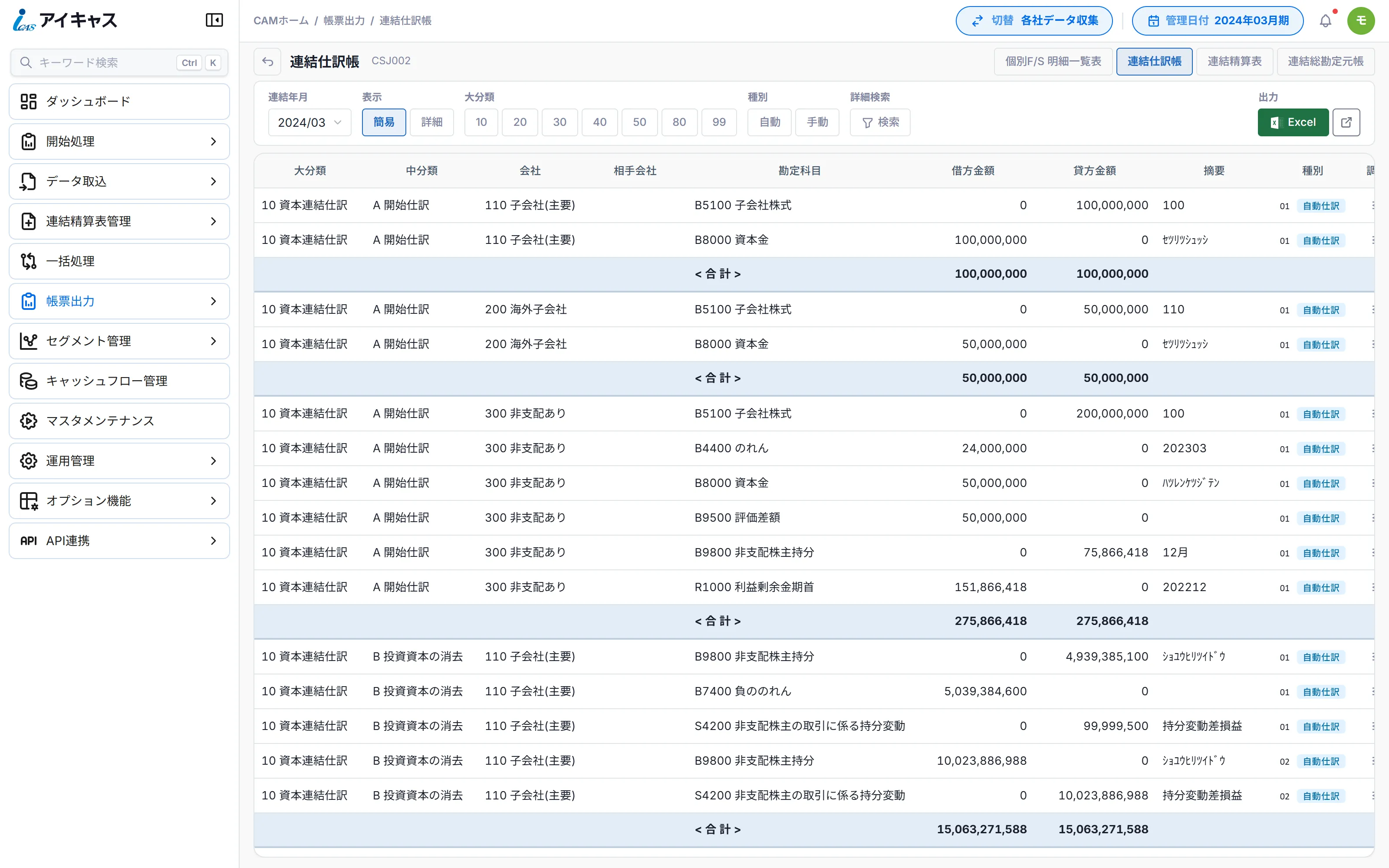
- 1 「資本連結仕訳」「開始仕訳」など、仕訳の種類ごとに分類されて並びます
- 2 自動仕訳のラベル。システムが作ったものと手で入れたものが区別できます
- 3 会社ごとの貸借合計。バランスが合っているかをその場で確認できます
- 4 大分類や会社で絞り込んで、必要な仕訳だけを Excel に出せます
※ 画面はデモ用データによる表示例です。
- STEP 07
連結精算表・セグメント情報の作成
ここまでの仕訳を集計して、連結精算表と包括利益計算書を作ります。個別財務諸表から連結後の合計までが 1 枚に並ぶので、開示に使う数字がどう作られたかを追えます。
セグメント情報は、セグメントへの配賦とセグメント間の振替を仕訳で作り、事業別・地域別などの区分と階層ごとに、外部顧客とセグメント間に分けて集計します。
- 登録・設定しておくもの
-
- セグメントの区分と配賦の設定
- 自動で作られる仕訳
-
- その他の勘定組替
- 確かめられる帳票
-
- 連結精算表
- 連結総勘定元帳
- 連結財務諸表(2期比較・推移表・会社別)
- 包括利益計算書
- 連結計算書類
- セグメント情報
- セグメント別個別財務諸表
連結精算表・セグメント情報の画面と、出力できる帳票の一覧は「開示・帳票」で紹介しています一括処理の中で流れる処理
- セグメント配賦仕訳作成
- 勘定振替仕訳作成
- 連結精算表作成
- 包括利益計算書作成
- セグメント振替仕訳 作成
- STEP 08
連結キャッシュ・フロー計算書の作成
連結の貸借対照表から増減額を作り、為替の変動による影響額を調整して、連結キャッシュ・フローの仕訳を自動で作ります。
標準の処理パターンは簡便法です。原則法の処理も用意しています。
- 登録・設定しておくもの
-
- キャッシュ・フロー計算書の科目の設定
- 自動で作られる仕訳
-
- 連結キャッシュ・フローの仕訳
- 確かめられる帳票
-
- 連結CF精算表
- 連結CF計算書(2期比較)
- 連結CF仕訳帳
- 連結CF総勘定元帳
一括処理の中で流れる処理
- CF対象会社 当期分自動作成
- BS増減額作成
- 為替影響額調整
- 連結CF仕訳自動作成
自動で作られる仕訳
iCAS が作る連結仕訳は、種類ごとに区分されて連結仕訳帳に並びます。システムが作った仕訳と手で入れた仕訳は区別されるので、監査で「この消去仕訳はどこから来たか」を聞かれても、区分と明細表からたどれます。
| 仕訳の種類 | 中身 | 作る処理 |
|---|---|---|
| 資本連結仕訳 | 開始仕訳/投資と資本の消去/当期利益の按分/配当の相殺・按分/剰余金の按分・換算/投資差額(のれん)の消去 | |
| 持分法仕訳 | 持分法適用会社について、資本連結仕訳と同じ構成 | |
| 債権債務・取引高の相殺消去 | 債権・債務の相殺/損益取引の相殺/貸倒引当金の調整(期首・期末) | |
| 未実現損益の消去 | 棚卸資産(期首・期末)/固定資産ほかの資産(期首・期末) | |
| 税効果 | 未実現損益の消去と、貸倒引当金の調整にかかる税効果(期首・期末) | |
| 連結修正(手入力の反映) | 画面から登録した連結修正仕訳 | |
| その他の勘定組替 | 為替換算調整勘定/勘定の振替 |
一括処理の画面
7 つの処理は、この画面からまとめて流します。処理ごとの画面から 1 つずつ流すこともできます。
- 処理の組み合わせ(パターン)を選ぶと、流す処理がすべてチェックされた状態で並びます。今回は飛ばしたい処理だけチェックを外せます
- 「開始」を押すと上から順に実行し、全体の進み具合と、処理ごとの状態(実行中・完了・エラー)が出ます
- 実行の前に、当期に入力した取込マスタや購入資産の明細が、繰越の処理で作り直しになる場合は、確認を出します
- 債権債務・取引高の照合の直後に、照合差額が設定した基準を超えていれば警告を出します
- 一括処理が終わったあとに、為替レートの未登録や手入力仕訳の計上漏れなどをまとめて確かめ、警告を出します。出す警告は項目ごとに設定できます
- 途中でエラーが出たら、その先の処理は流しません。原因を直してから流し直せます
- 確定した期には実行できないので、確定後の数字は変わりません
- 一括処理のあとで入力を直すと、ダッシュボードに再実行を促す表示が出ます
20 を超える処理を、ボタン 1 つで順番に流す
換算・照合・消去仕訳の作成・精算表出力まで、決算のたびに繰り返す処理をパターンとして登録しておけます。
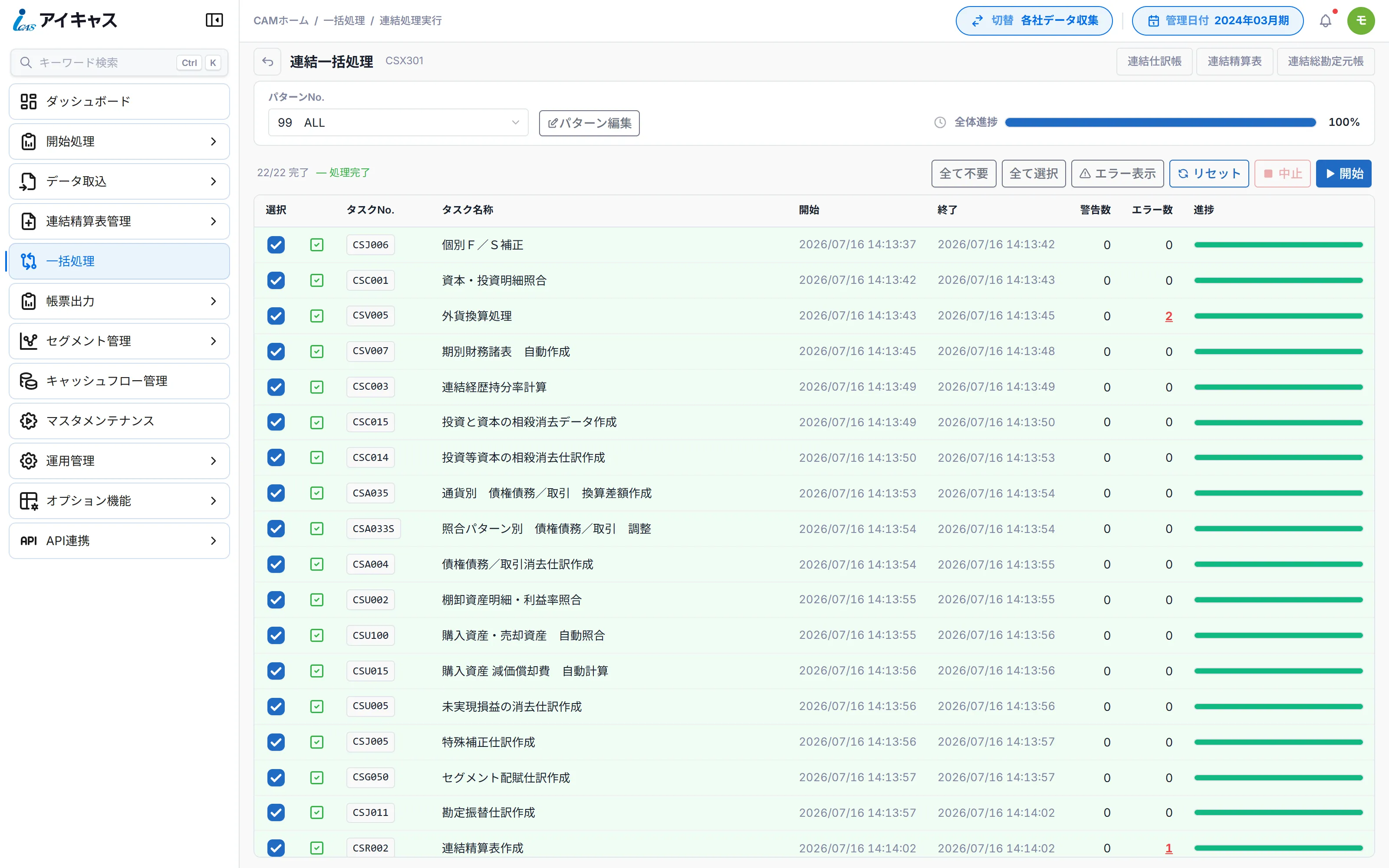
- 1 実行するパターンを選ぶだけ。会社や決算期に合わせて処理の組み合わせを登録できます
- 2 全体の進捗。どこまで流れたかがリアルタイムで分かります
- 3 外貨換算・資本連結・債権債務消去・未実現損益… 処理が順番に実行されます
- 4 警告やエラーが出た処理はその場で分かるので、原因を直して流し直せます
※ 画面はデモ用データによる表示例です。
帳票は「開示・帳票」で一覧にしています
iCAS から出力できる帳票は全 35 種で、帳票センターに処理の区分ごとに並びます。消去仕訳の明細表や照合のチェックリストもここから出せるので、監査の資料づくりに使えます。